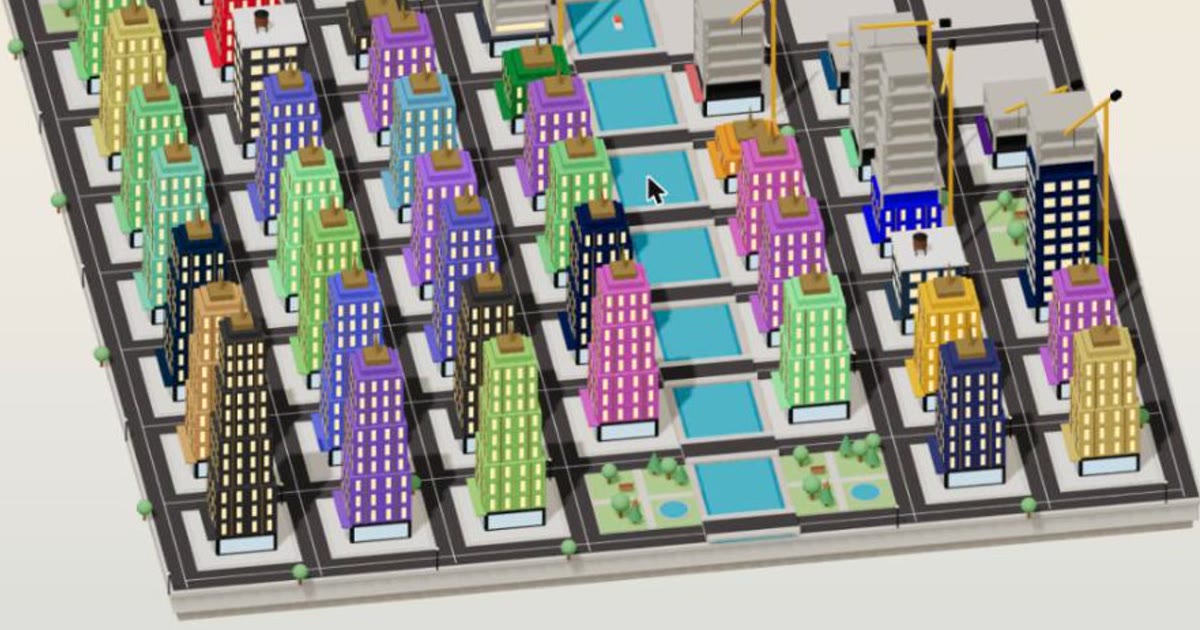
Ce guide, c'est la méthode qu'on utilise pour construire nos outils en 3D : la ville de notre ERP où chaque client est un immeuble, la tour que chaque client voit monter dans son portail, le campus où notre équipe se forme. Et les mêmes principes pour les outils de nos clients.
Le but n'est pas de faire joli. C'est de construire un outil qui se lit en une seconde et que ton équipe a envie d'ouvrir.
Tout se fait avec Claude Code, dans une app déployée sur Vercel, avec tes données dans Supabase. Tu ne codes rien et tu n'ouvres jamais Blender : tu colles les prompts de ce guide et tu réponds aux questions de Claude. Tous les prompts sont aussi dans le fichier à télécharger plus haut.
La règle qui résume tout : en 3D, chaque forme doit vouloir dire quelque chose. Une hauteur, une couleur, une grue : si ça ne correspond à aucune donnée, c'est de la décoration, et la décoration fatigue au bout d'une semaine.
Étape 1 · Choisis la bonne image pour ton métier (30 min)
C'est l'étape la plus importante, et elle se fait sans ordinateur. Il faut trouver l'image qui parle à ton équipe, et décider quelle donnée devient quelle forme.
Les images qu'on a utilisées, et pourquoi :
| Image | Ce qu'elle représente | Ce qui se lit d'un coup d'œil |
|---|---|---|
| Une ville | Tous tes clients ou projets | Qui avance, qui est bloqué, qui est à qui |
| Une tour | Un projet, étage par étage | Combien est livré, combien reste |
| Un campus | Les formations, une salle par sujet | Où en est chacun |
| Le plan du site réel | Un lieu physique (entrepôt, chantier, village) | Ce qui est où, ce qui est occupé |
Ensuite, on fixe le dictionnaire : quelle donnée donne quelle forme. Celui de notre ville :
| Donnée | Forme |
|---|---|
| Un client | Un immeuble |
| Sa marque | La couleur de l'immeuble |
| Une semaine livrée | Un étage construit et éclairé |
| Une semaine à venir | Un étage en béton brut |
| Projet pas fini | Une grue sur le toit |
| Le chef de projet | Le style d'architecture et le drapeau |
Fais le tien avec ce prompt, dans Claude (pas besoin de Claude Code pour cette étape) :
Je dirige [NOM DE LA BOÎTE], on fait [ACTIVITÉ EN UNE PHRASE].
Je veux un outil interne en 3D que mon équipe a envie d'ouvrir chaque matin.

Voici ce qu'on suit aujourd'hui dans nos tableaux :
- [ex. les chantiers en cours, leur avancement, leur responsable, les retards]
- [ex. le stock par dépôt]
- [ex. les clients et leur chiffre d'affaires]

1. Propose-moi 3 images possibles (ville, tour, plan du site, campus, port...)
   adaptées à mon métier, avec pour chacune ce qu'on lit d'un coup d'œil.
2. Pour celle que tu recommandes, écris le dictionnaire : chaque donnée de mes
   tableaux et la forme qui la représente (taille, hauteur, couleur, objet).
3. Dis-moi quelles données n'ont PAS besoin d'être en 3D et doivent rester
   dans un tableau ou une fiche.
Sois concret et court.
Le piège : vouloir tout mettre en 3D. La 3D sert à voir l'ensemble. Le détail (montants, dates, commentaires) reste dans une fiche qui s'ouvre au clic.
Étape 2 · Le socle de l'app (1 h, une seule fois)
Si tu as déjà une app Next.js + Supabase, passe à l'étape 3. Sinon, crée un dossier vide, ouvre Claude Code dedans et colle :
Je suis dirigeant, pas développeur. On construit ensemble un outil interne :
une app Next.js déployée sur Vercel, avec Supabase comme base.
Explique-moi chaque étape simplement et pose-moi tes questions avant de coder.

1. Crée le projet Next.js relié à un projet Supabase que je crée avec toi.
2. Connexion par email, réservée à mon équipe.
3. Crée les tables à partir de ce dictionnaire : [colle le dictionnaire de l'étape 1].
   Active les règles d'accès Supabase (RLS) dès la première table.
4. Importe mes données actuelles depuis ce fichier : [export CSV / Excel].
5. Une page « Vue liste » qui affiche ces données en tableau simple.
   Elle reste toujours disponible, même quand la 3D sera là.
6. Toutes les clés dans .env.local et dans Vercel, jamais dans le code.
7. Déploie sur Vercel.

Termine par un fichier CLAUDE.md qui décrit le projet et le dictionnaire.
La vue liste n'est pas un détail : c'est le filet de sécurité pour le téléphone, les vieux ordinateurs, et les jours où on cherche juste une info précise.
Étape 3 · La première scène 3D (1 prompt)
La 3D dans le navigateur passe par Three.js, utilisé dans React via React Three Fiber et drei. Tu n'installes rien à la main : Claude s'en charge.
Le style qui marche pour un outil métier, c'est le low poly isométrique : formes simples, couleurs franches, vue de trois quarts. C'est lisible, léger, et ça vieillit bien.
Ajoute la vue 3D à l'app, sur la page d'accueil, à partir du dictionnaire du
CLAUDE.md.

Technique :
- three, @react-three/fiber et @react-three/drei
- la scène dans son propre composant, chargée en dynamique côté client
  (pas de rendu serveur pour la 3D)
- caméra orthographique en vue isométrique (de trois quarts, d'en haut)
- résolution limitée (dpr entre 1 et 1,5) pour rester fluide sur un portable

Style :
- low poly : boîtes et formes simples, pas de modèles importés
- fond clair, ombres douces, couleurs franches
- [colle ta palette de marque]

Pour ce premier jet, utilise des données fictives : 12 [immeubles / bâtiments /
zones] de tailles et couleurs différentes. Montre-moi le rendu avant d'aller
plus loin.
Itère sur le rendu en langage normal : « les immeubles sont trop serrés », « mets des arbres entre les rues », « la grue doit tourner doucement ». C'est là que Claude Code est le plus impressionnant.
Étape 4 · Brancher la scène sur tes vraies données
C'est ce qui fait la différence entre une démo et un outil. Chaque objet de la scène correspond à une ligne de ta base, et bouge quand la donnée bouge.
Branche la scène 3D sur les vraies données Supabase.

1. Un objet par ligne de la table [clients / projets / zones].
2. Applique le dictionnaire du CLAUDE.md : [ex. hauteur = nombre de semaines
   livrées, couleur = couleur de marque, grue = projet pas terminé].
3. Place les objets avec une règle stable (même client = même place chaque jour),
   pour que l'équipe s'y repère.
4. Mise à jour en direct : quand une donnée change dans Supabase, l'objet change
   dans la scène sans recharger la page.
5. Si une donnée manque (couleur, avancement), utilise une valeur neutre au
   lieu de casser l'affichage.
Le bon test : demande à quelqu'un de l'équipe qui n'a jamais vu l'outil « Quel projet est en retard ? ». S'il ne trouve pas en 5 secondes, ton dictionnaire n'est pas assez clair.
Étape 5 · Les interactions : survol, clic, fiche
Une scène qu'on ne peut pas toucher, c'est une image. Trois interactions suffisent :
Ajoute les interactions à la scène 3D :

1. Survol : l'objet se soulève légèrement et une étiquette affiche son nom
   et son chiffre clé.
2. Clic : la caméra zoome doucement sur l'objet et une fiche s'ouvre sur le
   côté, avec le détail (dates, responsable, montants, dernières actions)
   et un bouton vers la vue liste.
3. Contrôles : on peut faire glisser la vue et zoomer à la molette, dans
   des limites (pas de vue sous le sol, pas de zoom à l'infini).
4. Des filtres au-dessus de la scène : [ex. par responsable, par statut].
   Les objets filtrés passent en gris au lieu de disparaître.
Étape 6 · La version client : son propre bâtiment
Le même principe, côté client, donne un portail dont il se souvient. Chez nous, chaque client voit sa tour : un étage par semaine de travail, éclairé quand c'est livré, avec la liste des étages à côté.
Ajoute un portail client.

1. Chaque client se connecte et ne voit QUE ses données (règles RLS Supabase,
   vérifie-les avec moi).
2. Sa page d'accueil montre son [bâtiment / projet] en 3D : un étage par
   [étape / semaine], construit et éclairé quand c'est livré, en chantier sinon.
3. À côté, la liste des étapes avec leurs dates et leur statut.
4. Clic sur un étage : le détail de ce qui a été livré.
Étape 7 · Rapide, partout
Une scène qui rame, l'équipe ne l'ouvre plus. Ces réglages font la différence :
Optimise la vue 3D :
1. Quand beaucoup d'objets sont identiques (arbres, fenêtres, tentes),
   utilise l'instanciation au lieu d'un objet par élément.
2. Charge la scène seulement quand elle est visible à l'écran.
3. Sur mobile ou si la scène met plus de 3 secondes à charger, affiche la
   vue liste par défaut.
4. Respecte le réglage « réduire les animations » de l'appareil.
5. Mets la scène en pause quand l'onglet n'est pas visible.
Mesure le temps de chargement avant et après, et montre-moi les chiffres.
Le cas du lieu physique : partir du plan réel
Pour un entrepôt, un chantier, un parc ou un village événementiel, l'image est toute trouvée : le lieu lui-même. On l'a fait pour des villages de plusieurs centaines de tentes, placées au plan.
Je veux la vue 3D de [mon entrepôt / chantier / site], à partir de son plan.

1. Voici le plan : [PDF ou image, avec l'échelle]. Extrais la position et le
   type de chaque élément (allées, zones, emplacements, bâtiments).
2. Construis la scène en low poly à l'échelle du plan.
3. Chaque emplacement est relié à une ligne Supabase (occupé, libre, réservé,
   à contrôler) et prend la couleur de son statut.
4. Une barre de recherche : je tape un numéro d'emplacement et la caméra y va.
5. Des vues prêtes : ensemble, vue de dessus, survol.
Les pièges à éviter
- La 3D sans donnée. Une jolie ville où rien ne bouge, l'équipe ne la regarde plus au bout de trois jours.
- Tout mettre en 3D. Le détail va dans une fiche. La 3D, c'est la vue d'ensemble.
- Oublier la vue liste. Sur téléphone, ou pour chercher une info précise, le tableau gagne toujours.
- Des couleurs sans signification. Si le rouge ne veut pas dire « en retard », personne ne comprend rien.
- Bouger les objets tous les jours. Si le client A change de place à chaque chargement, personne ne s'y repère.
- Une scène lourde. Pas de modèles téléchargés de 30 Mo : des formes simples, instanciées.
Ta checklist
- Choisir l'image de ton métier et écrire le dictionnaire (étape 1)
- Créer le socle avec sa vue liste (étape 2)
- Générer la première scène avec des données fictives (étape 3)
- La brancher sur les vraies données, puis faire le test des 5 secondes (étape 4)
- Ajouter survol, clic et fiche (étape 5)
- Ouvrir la version client (étape 6)
- Optimiser et tester sur un téléphone (étape 7)
L'ordre qui marche : une seule scène, branchée sur une seule table, utilisée par l'équipe pendant une semaine. Ensuite seulement, on l'étend.